Как включить русский язык в Codex Desktop
На Windows Codex работает внутри официального приложения ChatGPT. Русский язык уже встроен в приложение.
- Установите или обновите ChatGPT для Windows. Приложение в Microsoft Store
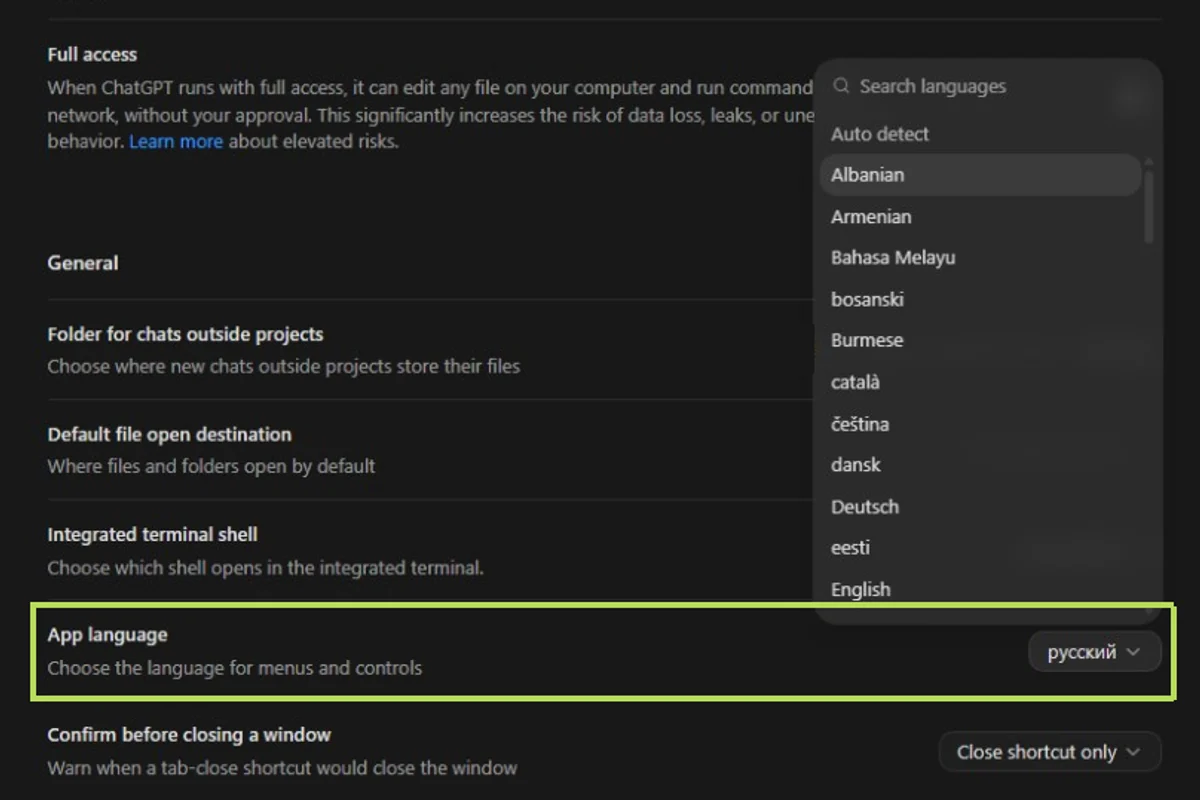
- Откройте приложение и выберите Codex в меню режимов в верхней части боковой панели. Нажмите Ctrl+, или откройте Settings через меню профиля.
- Откройте General и найдите App language. В списке выберите «русский».
Если Codex остаётся на английском
Полностью закройте ChatGPT, затем запустите его снова при доступном интернете. В некоторых версиях Codex рабочая область возвращается к английскому, если настройки локализации не загрузились. Отчёт об ошибке в Codex
Чтобы проверить сохранённое значение, откройте файл %USERPROFILE%\.codex\config.toml. В существующей секции [desktop] обновите localeOverride. При заданном CODEX_HOME используйте config.toml из указанной папки. Эта настройка сохраняет выбор языка, а перевод зависит от загрузки ресурсов приложения.
[desktop]
localeOverride = "ru-RU"
Как добавить API-ключ Modelseed
Войдите в личный кабинет Modelseed и создайте ключ для Codex. Откройте PowerShell от своей учётной записи Windows. Скопируйте команды ниже и вставьте ключ, когда PowerShell его запросит. Мои API-ключи
$modelseedKey = [System.Net.NetworkCredential]::new('', (Read-Host 'Modelseed API key' -AsSecureString)).Password
[Environment]::SetEnvironmentVariable('MODELSEED_API_KEY', $modelseedKey, 'User')
Remove-Variable modelseedKey
Windows сохранит ключ в переменной пользователя MODELSEED_API_KEY. Чтобы Codex его прочитал, полностью закройте приложение, включая значок в трее, и запустите снова из меню «Пуск».
Как настроить Base URL и провайдера в Codex
В настройках откройте Model Providers или Model Providers & Gateways. Нажмите Add, выберите Gateway or custom provider и заполните поля.
- Name
Modelseed- Base URL
https://api.modelseed.dev/v1- Authentication
Environment variable- API key environment variable
MODELSEED_API_KEY
Включите Set as current provider и сохраните настройки. Если провайдер уже добавлен, выберите Switch provider в его меню. Codex добавит /responses к Base URL. Руководство OpenAI по настройке шлюзов
Если раздела Model Providers нет
Сделайте резервную копию пользовательского файла %USERPROFILE%\.codex\config.toml и добавьте параметры ниже. Поставьте model и model_provider перед первой таблицей. Если эти поля или таблица modelseed уже есть, обновите их значения. Выберите доступную модель с поддержкой Responses API. Каталог GPT-моделей
model = "gpt-6-sol"
model_provider = "modelseed"

[model_providers.modelseed]
name = "Modelseed"
base_url = "https://api.modelseed.dev/v1"
wire_api = "responses"
env_key = "MODELSEED_API_KEY"
requires_openai_auth = false
Сохраните файл и перезапустите Codex.
Как проверить подключение
Откройте новый чат, выберите доступную GPT-модель и отправьте короткий запрос. Успешный запрос появится в журнале Modelseed. Для проверки ключа без генерации воспользуйтесь запросом списка моделей. Проверка через GET /v1/models
- При ошибке 401 проверьте ключ и имя переменной MODELSEED_API_KEY. Если Windows ещё не передала переменную приложению, выйдите из своей учётной записи Windows и войдите снова.
- При ошибке 404 проверьте, что Base URL заканчивается на /v1, и сверьте ID модели с каталогом.