Соберите готовый конфиг под свой стек за 5 секунд
Выберите клиент, систему и модель — затем нажмите кнопку ниже, чтобы сразу зарегистрироваться и подставить в этот фрагмент ваш реальный стартовый ключ.
# %USERPROFILE%\.codex\config.toml
# Recommended key cap: 200 ₽ (2 000 кредитов)
model = "gpt-6.2-sol"
model_provider = "modelseed"

[model_providers.modelseed]
name = "Modelseed"
base_url = "https://api.modelseed.dev/v1"
wire_api = "responses"
env_key = "MODELSEED_API_KEY"
requires_openai_auth = false

# PowerShell:
$env:MODELSEED_API_KEY = "sk-YOUR_MODELSEED_KEY"
codex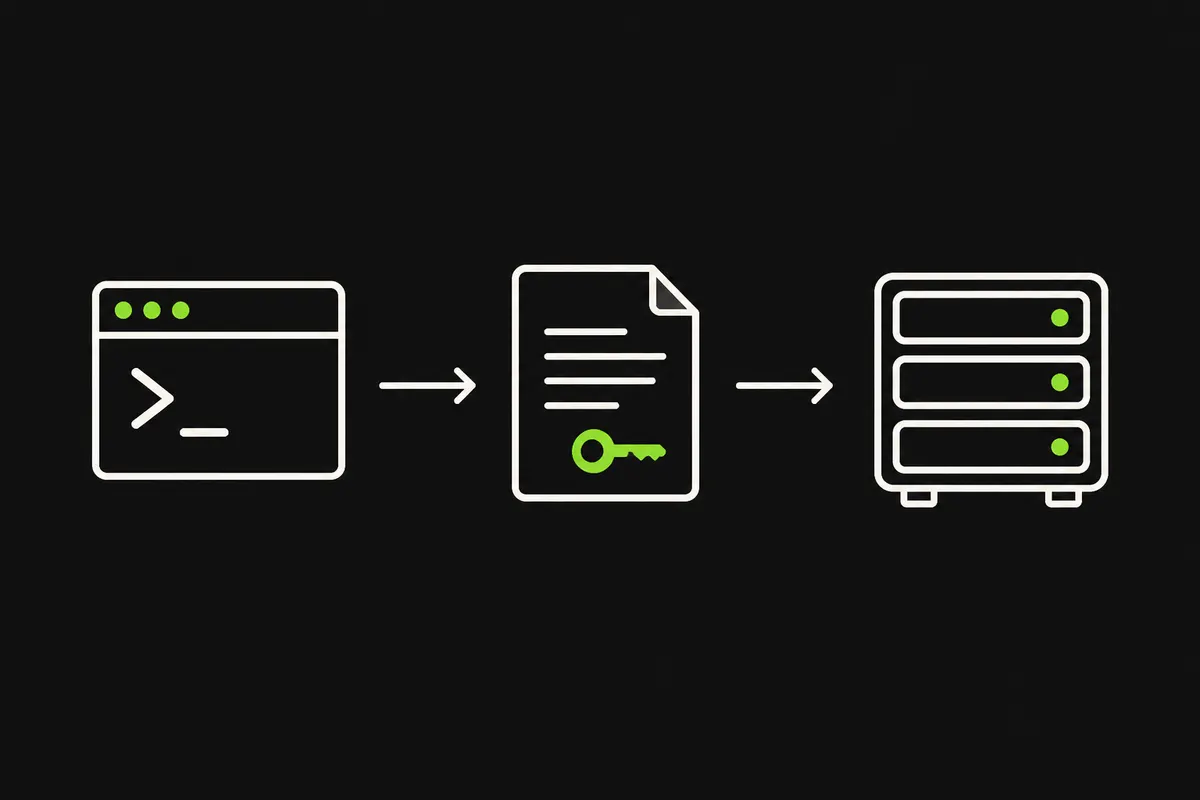
Где взять API-ключ для выбранного шлюза
- Создайте API-ключ в личном кабинете выбранного API-шлюза. Это ключ шлюза, а не пароль от Claude, OpenAI или Modelseed.
- Проверьте в настройках шлюза точные Base URL, имя ключевой переменной или заголовка авторизации, список доступных моделей и лимит расходов.
- Сохраните ключ в менеджере паролей. Для примеров Modelseed см. «Ключи API», для OpenRouter — API Keys.
Запросы оплачиваются по правилам того шлюза, чей ключ вы используете. Уточните его баланс и цены до первого запроса с генерацией.
Настройка для любого API-шлюза с поддержкой Responses
Codex принимает не каждый OpenAI-совместимый адрес. До настройки спросите у своего шлюза, поддерживает ли он Responses API для выбранной модели, включая POST /responses, потоковую выдачу и нужные агенту инструменты.
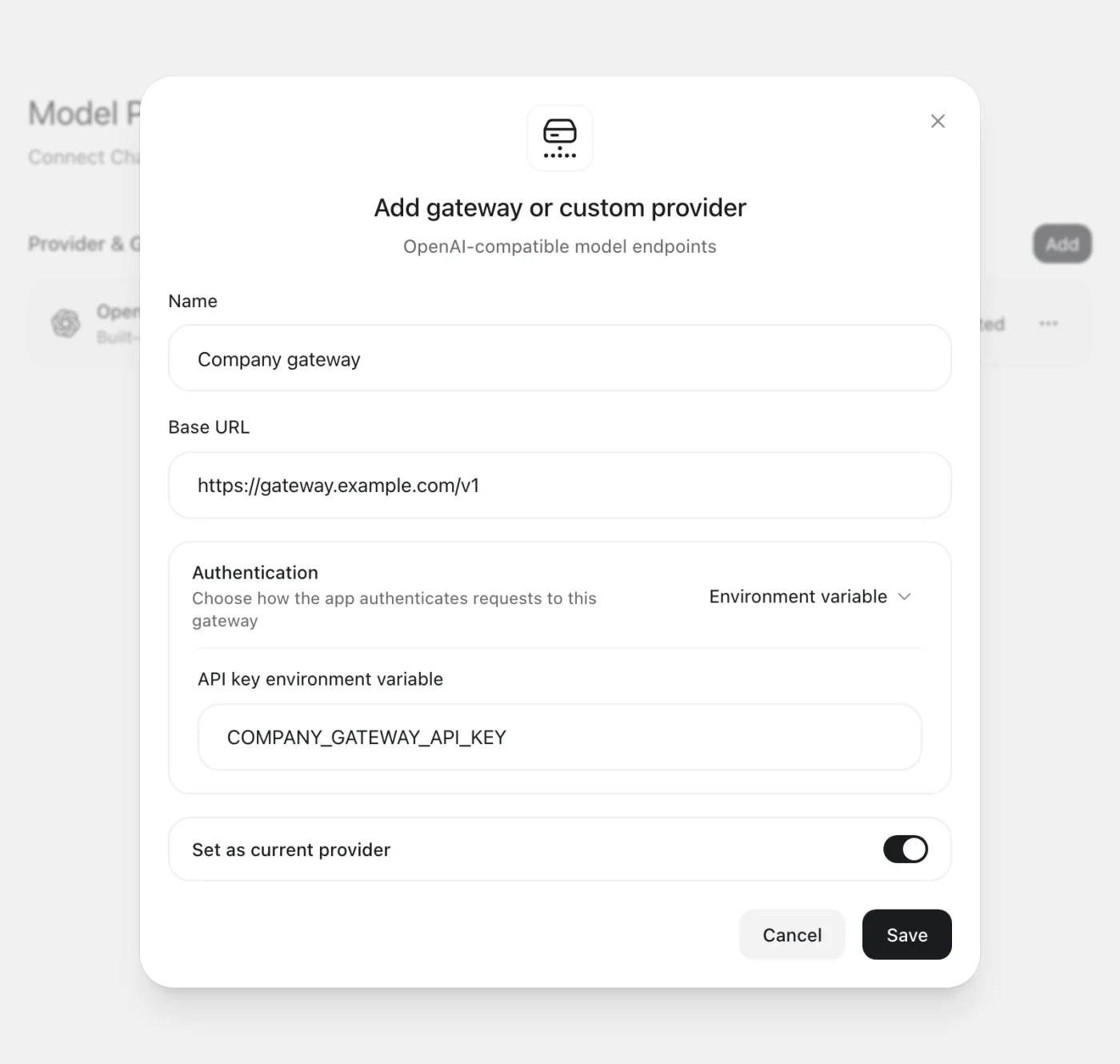
- Name
Название шлюза, например My Gateway- Base URL
Адрес из документации шлюза, часто https://gateway.example.com/v1- Authentication
Environment variable- API key environment variable
MY_GATEWAY_API_KEY- Model ID
Точный ID модели из каталога шлюза
Дайте провайдеру и переменной понятные имена. В следующих шагах используются my_gateway и MY_GATEWAY_API_KEY. Подставьте свои значения и сохраните ключ там, где клиент сможет его прочитать.
Codex Desktop для Windows
Откройте PowerShell от своей учётной записи. Введите ключ шлюза по запросу. Windows сохранит переменную для будущих запусков приложений. После этого полностью закройте и снова откройте Codex из меню «Пуск».
$gatewayKey = [System.Net.NetworkCredential]::new('', (Read-Host 'Gateway API key' -AsSecureString)).Password
[Environment]::SetEnvironmentVariable('MY_GATEWAY_API_KEY', $gatewayKey, 'User')
Remove-Variable gatewayKey
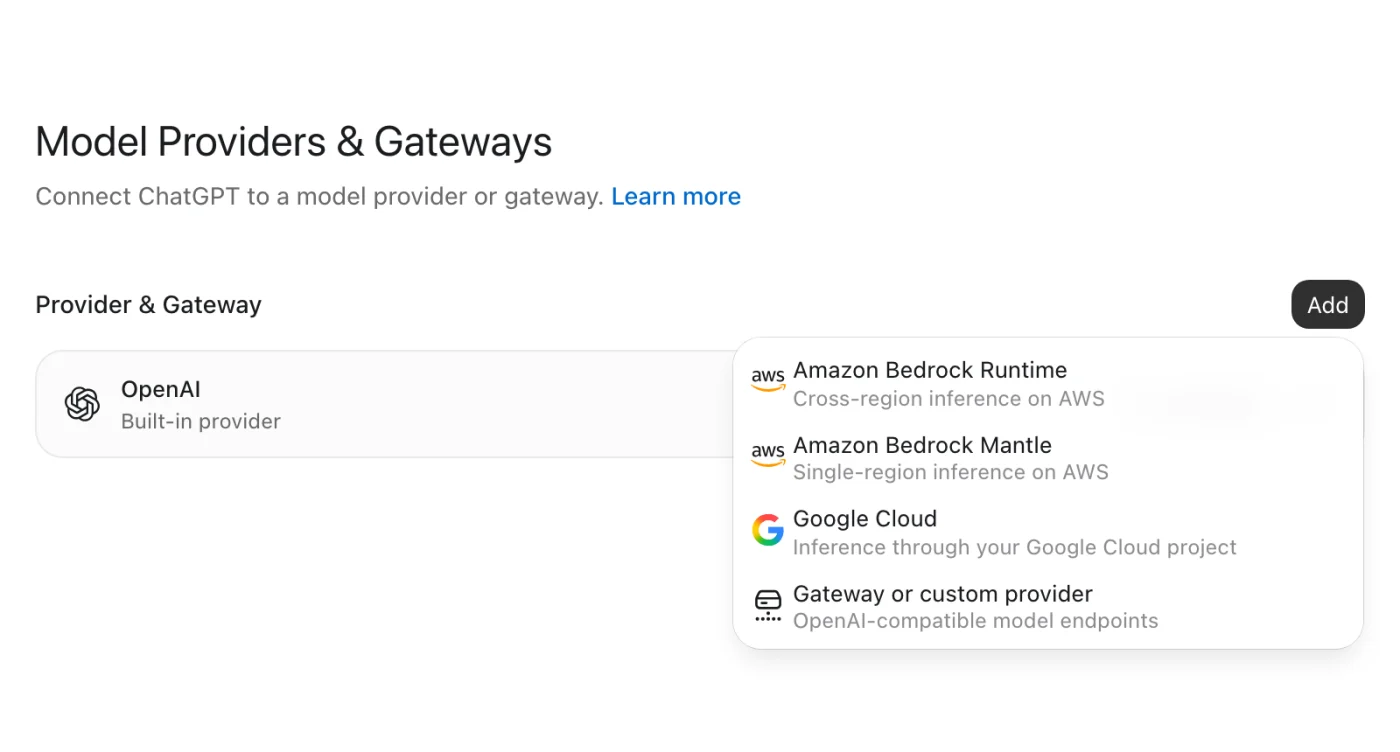
Форма провайдера доступна в Settings → Model Providers → Add → Gateway or custom provider. Установите Set as current provider, если переключатель показан, и сохраните настройку.
Codex CLI для Windows
Редактируйте пользовательский %USERPROFILE%\.codex\config.toml. Codex Desktop использует этот же файл. Сделайте резервную копию старого файла, затем объедините значения ниже с существующим содержимым. Не добавляйте второй раз уже существующие строки или TOML-таблицы.
model = "MODEL_ID"
model_provider = "my_gateway"

[model_providers.my_gateway]
name = "My API gateway"
base_url = "https://gateway.example.com/v1"
wire_api = "responses"
env_key = "MY_GATEWAY_API_KEY"
requires_openai_auth = false
Замените MODEL_ID точным ID модели. Обновите Base URL и переменную, чтобы они совпали с кабинетом вашего API-шлюза. Ключ в код или файл добавлять не нужно. Вверху файла строки model и model_provider должны стоять перед первой таблицей.
Для быстрой проверки запустите терминал и вставьте ключ. Переменная действует только в этом окне. Для desktop используйте сохранение пользовательской переменной выше.
$env:MY_GATEWAY_API_KEY = [System.Net.NetworkCredential]::new('', (Read-Host 'Gateway API key' -AsSecureString)).Password
codex
Поддержка Responses API и инструментов зависит от конкретного шлюза, модели и маршрута. Если в документации шлюза заявлены только /chat/completions или /messages, запросите у него совместимый с Codex маршрут до настройки. После запуска нового чата выполните /status и отправьте небольшой пробный запрос.
В Windows пользовательская переменная доступна программам, запущенным от вашей учётной записи. Не сохраняйте ключ в проектном файле, репозитории или снимке экрана. Если Codex не увидит новое значение после перезапуска, выйдите из Windows и войдите снова.
Пример настроек Codex Desktop для Modelseed
В настольном приложении Codex («Кодекс») укажите данные Modelseed в форме custom provider. Этот пример показывает конкретный шлюз, а общие шаги для других API-шлюзов приведены выше. Скачать Codex для Windows с сайта OpenAI.
Как включить русский язык в Codex Desktop для Windows
Сохраните ключ в переменной Windows
Откройте PowerShell от своего пользователя. Выполните команды и вставьте ключ по запросу. Windows сохранит переменную для этого пользователя. Закройте приложение полностью, в том числе через значок в трее, если оно там осталось, и вновь запустите его из меню «Пуск». Если клиент всё ещё не видит переменную, выйдите из учётной записи Windows и войдите снова.
$modelseedKey = [System.Net.NetworkCredential]::new('', (Read-Host 'Modelseed API key' -AsSecureString)).Password
[Environment]::SetEnvironmentVariable('MODELSEED_API_KEY', $modelseedKey, 'User')
Remove-Variable modelseedKey
Переменная пользователя доступна программам, запущенным от вашей учётной записи Windows. Для временного запуска из терминала используйте команду из раздела CLI.
Заполните форму провайдера
- Откройте Settings → Model Providers или Model Providers & Gateways.
- Нажмите Add → Gateway or custom provider и заполните поля.
- Включите Set as current provider, если переключатель доступен, и нажмите Save. Если Modelseed уже есть в списке, выберите Switch provider в его меню. Откройте новый чат, чтобы применить выбор.
- Name
Modelseed- Base URL
https://api.modelseed.dev/v1- Authentication
Environment variable- API key environment variable
MODELSEED_API_KEY
В поле API key environment variable укажите буквами MODELSEED_API_KEY. Сам ключ приложение прочитает из Windows.
Если раздела Model Providers нет, обновите приложение. На рабочем компьютере добавление провайдера может быть ограничено настройками организации. Для работы в терминале используйте шаги ниже.
Пример config.toml для Modelseed
Установите Codex CLI и выполните codex --version в новом терминале. Для Windows x64 есть резервный архив на странице загрузок Modelseed. Инструкция OpenAI по установке CLI · Скачать CLI для Windows x64.
- На Windows нажмите Win + R и введите
%USERPROFILE%\.codex. Если папки ещё нет, создайте её в своём профиле. На macOS и Linux откройте~/.codex. - Сделайте копию текущего
config.tomlи откройте его в редакторе. Если создаёте новый файл в Блокноте, выберите «Все файлы» и сохраните его какconfig.toml. - Поместите
modelиmodel_providerв начало файла перед первой таблицей. Таблицу[model_providers.modelseed]добавьте отдельно. Если ключи или таблица уже есть, измените существующие значения.
model = "gpt-6-sol"
model_provider = "modelseed"

[model_providers.modelseed]
name = "Modelseed"
base_url = "https://api.modelseed.dev/v1"
wire_api = "responses"
env_key = "MODELSEED_API_KEY"
requires_openai_auth = false
gpt-6-sol — пример ID. Выберите доступную для вашего ключа модель с поддержкой Responses API, которую распознаёт ваша версия Codex. Если Codex просит описание возможностей для другого ID, ему может понадобиться совместимый каталог моделей. Список GPT и поддержка Responses · Как Codex читает каталог.
Base URL в примере Modelseed
В таблице [model_providers.modelseed] укажите https://api.modelseed.dev/v1. Codex добавляет к этому адресу путь /responses. Если запрос уходит на api.openai.com, проверьте активный профиль и верхний параметр model_provider = "modelseed".
Запуск Codex CLI с ключом Modelseed
Вставьте ключ по запросу и запустите Codex в том же окне. Если вы уже сохранили переменную для Windows, достаточно открыть новый PowerShell и выполнить codex. После запуска введите /status и проверьте модель и провайдера.
$env:MODELSEED_API_KEY = [System.Net.NetworkCredential]::new('', (Read-Host 'Modelseed API key' -AsSecureString)).Password
codex
macOS и Linux · Bash или Zsh
printf 'Modelseed API key: '
read -rs MODELSEED_API_KEY
printf '\n'
export MODELSEED_API_KEY
codex
Пример проверки ключа Modelseed без генерации
Команда ниже запрашивает список моделей Modelseed и не создаёт платный ответ. Для другого шлюза замените адрес и путь на те, что указаны в его документации. Используется заголовок Bearer.
if (-not $env:MODELSEED_API_KEY) {
  $env:MODELSEED_API_KEY = [System.Net.NetworkCredential]::new('', (Read-Host 'Modelseed API key' -AsSecureString)).Password
}
$headers = @{ Authorization = "Bearer $env:MODELSEED_API_KEY" }
(Invoke-RestMethod 'https://api.modelseed.dev/v1/models' -Headers $headers).data | Select-Object -ExpandProperty id
Откройте новый сеанс с выбранной моделью. Отправьте короткий запрос «Ответь только словом OK». После ответа проверьте модель и списание в журнале. Для работы с кодом отдельно проверьте потоковый ответ и вызов инструмента на небольшом тестовом проекте. Журнал использования.
Пример настройки Codex с OpenRouter
OpenRouter поддерживает Responses API. Создайте свой ключ в кабинете OpenRouter и проверьте баланс кредитов. Ниже имя модели приведено как пример из документации OpenRouter. Перед использованием сверяйте доступность и точный ID в его каталоге моделей.
Codex Desktop и CLI используют общий пользовательский %USERPROFILE%\.codex\config.toml. Сохраните ключ как переменную пользователя Windows, затем полностью перезапустите Codex.
$openRouterKey = [System.Net.NetworkCredential]::new('', (Read-Host 'OpenRouter API key' -AsSecureString)).Password
[Environment]::SetEnvironmentVariable('OPENROUTER_API_KEY', $openRouterKey, 'User')
Remove-Variable openRouterKey
Добавьте конфигурацию ниже в пользовательский файл. Если у вас уже указан другой model_provider, замените его настройки. Пример команды аутентификации для Windows также обновляет каталог моделей OpenRouter в Codex.
model = "~openai/gpt-sol-latest"
model_provider = "openrouter"
model_reasoning_effort = "high"

[model_providers.openrouter]
name = "OpenRouter"
base_url = "https://openrouter.ai/api/v1"
wire_api = "responses"
supports_websockets = false

[model_providers.openrouter.auth]
command = "powershell"
args = ["-NoProfile", "-Command", "Write-Output $env:OPENROUTER_API_KEY"]
Откройте новый чат и выполните /status, чтобы проверить активную модель и провайдера. Использование и стоимость отображаются в OpenRouter Activity. Подробный гайд OpenRouter для Codex Desktop.
Если Codex не подключается или не видит модель
- 401 или переменная не найдена. Сверьте имя переменной с
env_key, проверьте срок действия ключа и перезапустите Desktop после изменения системной переменной. - 404 или Model not found. Сверьте Base URL и модель с документацией вашего шлюза. Для Codex он должен поддерживать
/responsesна установленном Base URL. - 429. Проверьте, ограничил ли параллельность API-шлюз или поставщик модели. Уточните лимиты и статус платежного баланса в кабинете используемого сервиса.
Подключить Codex через Modelseed Installer
В Modelseed для Windows откройте «Подключения», выберите Codex и нажмите «Настроить Modelseed». После входа через браузер установщик выдаёт ключ устройства и сохраняет профиль. Скачать Modelseed Installer.